Kategória:
Egyéb
WordPress Weboldal Készítés 2026: Kezdőknek Érthető Útmutató
2026. jan. 21.
WordPress Weboldal Készítés 2026: Kezdőknek Érthető Útmutató
A világon működő weboldalak több mint 40%-a WordPress alapokon nyugszik. Ez a nyílt forráskódú rendszer 2003 óta biztosít megoldásokat online jelenlét kialakítására.
A mai weboldal készítés már nem követel programozói hátteret. A WordPress működése egyszerű kezelhetőséget kapcsol össze átfogó funkciókkal – éppen ezért alkalmas kezdők számára is. Személyes blog, vállalati bemutatkozó vagy webshop létrehozásához egyaránt megfelelő alapot nyújt.
Ez az útmutató lépésről lépésre mutatja be a WordPress alapú weboldal építését. A domain beszerzésétől a sablon beállításon keresztül a tartalom feltöltéséig és biztonsági konfigurációig minden szakaszt részletesen tárgyalunk. A technikai kifejezéseket világosan magyarázzuk el, hogy 2026-ban bárki elindíthassa saját WordPress projektjét magabiztosan.
Mi az a WordPress és miért érdemes használni?
A WordPress több mint weboldal készítő eszköz – a világ egyik legnagyobb tartalomkezelő rendszere, amely az internetes oldalak közel egyharmadát működteti. Mi pontosan ez a platform, és mi áll népszerűsége mögött?
Tartalomkezelő rendszer röviden
A tartalomkezelő rendszer (Content Management System, CMS) olyan szoftver, amely egyszerűsíti a weboldalak létrehozását, szerkesztését és kezelését. A WordPress nyílt forráskódú, PHP-alapú rendszer, MySQL adatbáziskezeléssel.
A működés lényege: elválasztja a weboldal tartalmát a technikai háttértől. Új bejegyzések vagy oldalak néhány kattintással létrehozhatók, formázhatók és frissíthetők programozás nélkül. A CMS több felhasználó egyidejű munkáját teszi lehetővé – a szövegíró elkészíti a tartalmakat, a grafikus hozzáadja a vizuális elemeket.
Kinek ajánlott a WordPress?
A WordPress rugalmassága széles felhasználói kört szolgál ki. Blogplatformként indult, ma azonban sokkal több lehetőséget kínál:
Kezdő webmestereknek: Intuitív kezelőfelület és egyszerű használat jellemzi, ideális azoknak, akik most kezdenek.
Kisvállalkozásoknak: Költséghatékony választás, mivel maga a rendszer ingyenes, számos ingyenes bővítménnyel.
Bloggereknek: Továbbra is kiváló megoldás blogok létrehozására és kezelésére.
Online vállalkozóknak: WooCommerce bővítménnyel teljes webáruházzá alakítható, amely az e-kereskedelmi platformok több mint 36%-át adja.
Blog, céges bemutatkozó, portfólió, fórum vagy összetett webáruház létrehozásához egyaránt megfelelő alapot nyújt.
Előnyök kezdők számára
A weboldalak világában most induló felhasználók számára a WordPress különösen kedvező választás:
A felhasználói felület intuitív kialakítású. Az adminisztrációs rész átlátható, némi gyakorlással elsajátítható. A modern Gutenberg szerkesztő blokkrendszerben működik, ami egyszerűsíti a tartalom létrehozását és formázását.
Programozói tudás nem szükséges hozzá. Nulláról indulva is választhatsz ingyenes és fizetős sablonok közül, amelyekkel egyedi megjelenést alakíthatsz ki kódolás nélkül. A platform több mint 20.000 sablont kínál, ebből körülbelül 11.000 ingyenesen elérhető.
Bővíthetősége kiemelkedő. Körülbelül 60.000 ingyenes bővítmény áll rendelkezésre, amelyekkel szinte bármilyen funkció hozzáadható. E-mail marketing, SEO optimalizálás, közösségi média integráció vagy webáruház – ezek a bővítmények jelentősen egyszerűsítik a folyamatokat.
A WordPress mögött hatalmas és aktív felhasználói közösség áll. Problémák vagy kérdések esetén nagy valószínűséggel már valaki találkozott hasonlóval és megoldást talált. Oktatóanyagok, fórumok és videók széles választéka segít.
A rendszer alapvetően SEO-barát felépítésű. SEO-optimalizált URL-ek, automatikus meta-címek és meta-leírások, valamint kezelhető címke- és kategóriastruktúra segíti a jobb keresési helyezést.
A WordPress világszerte legnépszerűbb tartalomkezelő rendszerré vált: rugalmasságot, felhasználóbarát működést és széles lehetőségeket egyesít, ami kezdők és szakértők számára egyaránt ideális választás.
Első lépés: domain és tárhely kiválasztása
WordPress weboldal építése domain név és tárhely kiválasztásával kezdődik. Ezek a technikai alapok határozzák meg a látogatók hozzáférését és a tartalom betöltési sebességét.
Mi az a domain és hogyan válassz?
A domain név a weboldalad internetes címe – egyedi azonosító, amellyel a látogatók elérik a honlapodat. Online lakcímként funkcionál, reprezentálja márkádat vagy tevékenységedet.
Domain név kiválasztásánál fontos szempontok:
Rövid és megjegyezhető legyen: A rövidebb, könnyen kimondható nevek jobban megragadnak. A kutyakozmetika.hu sokkal praktikusabb, mint a szuperkutyakozmetikaszalonbudapest.hu.
Tükrözze a tartalmat vagy márkát: Ismert vállalkozás esetén használd a cég nevét. Specifikus téma esetén válassz erre utaló nevet.
Kerüld az ékezetes karaktereket: Technikailag lehetséges ékezetes domainok regisztrálása, de nehezebb begépelni és megjegyezni.
A domain végződés választása szintén lényeges. Magyar közönségnek a .hu végződés bizalmat kelt, nemzetközi célcsoportnak a .com vagy .eu megfontolható. A regisztráció éves díja körülbelül 3.000 Ft.
Tárhely típusok és ajánlások
A tárhely szolgáltatás tárolja weboldalad fájljait és folyamatosan elérhetővé teszi az interneten. Ha a domain név a cím, akkor a tárhely maga a "ház", ahol a honlap "lakik".
Választható tárhely megoldások:
Osztott tárhely (Shared hosting): Legolcsóbb verzió, egy szerveren több weboldal osztozik. Kezdő projektek esetén elegendő, éves díja körülbelül 10.000 Ft.
VPS (Virtual Private Server): Magasabb szintű megoldás kevesebb oldallal az erőforrásokon. Nagyobb forgalmú oldalakhoz ajánlott, havi díja megközelíti az osztott tárhely éves költségét.
Dedikált szerver: Kizárólag a te weboldalad használja a teljes szervert. Drágább, de jobb teljesítményt nyújt.
Menedzselt szerver: Dedikált szerver, ahol minden technikai műveletet a szolgáltatók végeznek.
Felhő alapú megoldás: Több szervert használ egyszerre, optimális teljesítményt biztosít.
Tárhelyszolgáltató választáskor figyelendő: rendelkezésre állás (minimum 99%), gyors betöltés, megbízható ügyfélszolgálat, rendszeres biztonsági mentések, SSL tanúsítvány támogatás.
WordPress optimalizált tárhely előnyei
A WordPress optimalizált tárhely kifejezetten WordPress alapú weboldalak igényeire fejlesztett szolgáltatás. Specializált tárhelyek előnyei:
Gyorsabb betöltési idő, mivel a szerverek konfigurációja WordPress sajátosságokhoz igazodik. Ez javítja felhasználói élményt és keresőmotorokban való helyezést.
Egyszerűbb telepítés és kezelés "egy kattintásos" WordPress telepítőkkel. Gyakran előre telepített WordPress rendszer jár vele, ami kezdőknek nagy segítség.
Fokozott biztonsági funkciók: tűzfalak, malware szkennelés, automatikus biztonsági mentések. A szolgáltatók ismerik WordPress-specifikus fenyegetéseket és célzott védelmet nyújtanak.
WordPress tárhely alapkövetelmények: minimum 64 MB memória, legalább 500 MB tárhely és 50 MB adatbázisnak, PHP 7.3 vagy újabb verzió, MySQL 5.6+ vagy MariaDB 10.1+, HTTPS és SSL támogatás.
Bár léteznek ingyenes WordPress tárhely szolgáltatások, ezek korlátozott lehetőségeket biztosítanak és kéretlen reklámokat jeleníthetnek meg. Hosszú távon megbízható, fizetős szolgáltatás választása javasolt a weboldal optimális működéséhez.
A tárhelyszolgáltató és domain együttes kiválasztása praktikus megoldás, mivel minden egy kézben marad, leegyszerűsíti a weboldal adminisztrációját.
WordPress telepítése és első beállítások
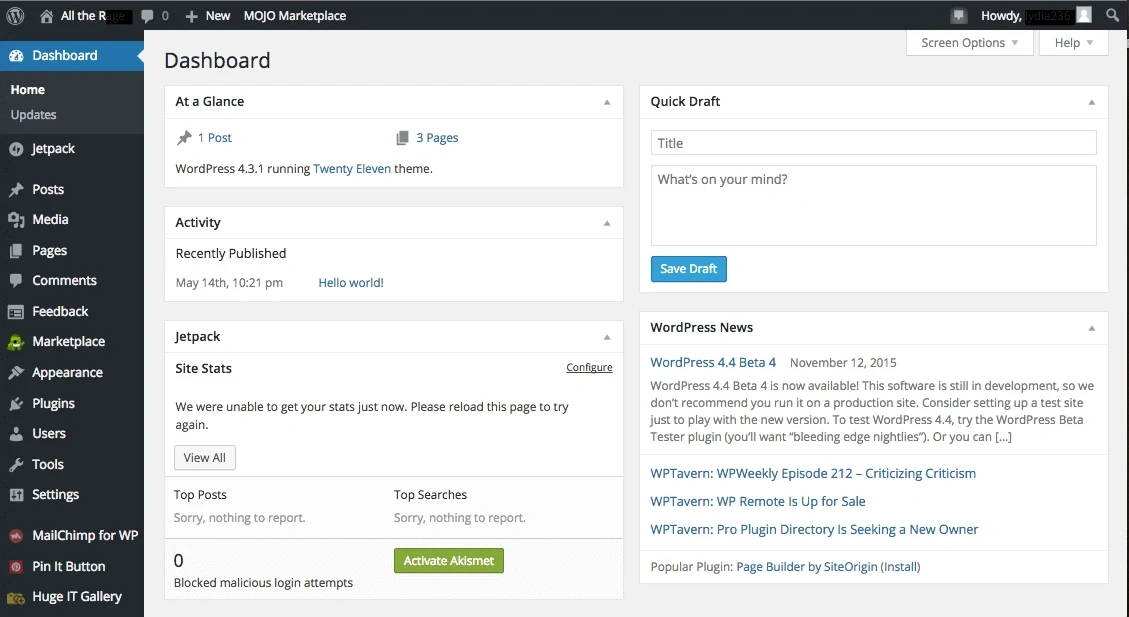
Image Source: Larry Ludwig
Domain és tárhely kiválasztása után következik a WordPress telepítése és alapvető konfigurálása. Ez a lépés határozza meg a weboldal működését, és 2026-ban már felhasználóbarát megoldásokkal végezhető el.
Automatikus vs manuális telepítés
A WordPress telepítése két módon történhet: automatikus vagy manuális eljárással. Mindegyik módszernek megvannak a sajátosságai.
Az automatikus telepítés kezdők számára ajánlott megoldás. A modern tárhelyszolgáltatók „egy kattintásos" WordPress telepítőt biztosítanak, technikai ismeretek nélkül is használható. A Softaculous telepítő rendszerint a tárhely adminisztrációs felületén (cPanel) található meg.
Az automatikus telepítés menete:
Bejelentkezés a cPanel felületre
„Softaculous App Installer" vagy „WordPress" ikon megkeresése
Űrlap kitöltése weboldal névvel, admin felhasználónévvel és jelszóval
„Telepítés" gomb aktiválása
A rendszer másodpercek alatt telepíti a WordPress-t, ezután már elkezdődhet a szerkesztés.
A manuális telepítés nagyobb kontrollt biztosít, azonban több lépést igényel:
WordPress legfrissebb verziójának letöltése a wordpress.org oldalról
Fájlok feltöltése FTP programmal a „public_html" könyvtárba
MySQL adatbázis létrehozása felhasználónévvel és jelszóval
Adatbázis-kapcsolat beállítása a telepítővarázslóban
Weboldal neve, admin felhasználónév és jelszó megadása
A manuális telepítés időigényesebb, viszont jobban megismerhető a WordPress működése, és nem igényel külön telepítő alkalmazást.
Alapbeállítások: nyelv, időzóna, permalink
Sikeres telepítés után néhány alapvető beállítás elvégzése következik, amelyek meghatározzák a weboldal működését.
Először a nyelvi beállítások ellenőrzése szükséges. Magyar admin felület használatához a „Beállítások" > „Általános" menüpontban módosítható a „Webhely nyelve" opció magyar értékre.
Másodszor a megfelelő időzóna beállítása. A „Beállítások" > „Általános" menüpontban található „Időzóna" legördülő menüben kiválasztható a „UTC+1" vagy „Európa/Budapest" opció. Ez biztosítja a bejegyzések és kommentek pontos időbélyegeit.
Harmadszor a permalinkek beállítása szükséges. A permalinkek határozzák meg az oldalak URL-szerkezetét, jelentős hatással a keresőoptimalizálásra (SEO). A „Beállítások" > „Állandó hivatkozások" menüpontban található ez a konfiguráció.
Az alapértelmezett numerikus vagy dátumos formátum (pl. domain.hu/?p=123) helyett a „Bejegyzés címe" struktúra választandó, amely keresőbarát URL-eket eredményez (pl. domain.hu/hello-vilag/). Ez javítja a felhasználói élményt és a keresőmotorokban való helyezést.
Admin felület bemutatása
A WordPress admin felület (domain.hu/wp-admin címen elérhető) a vezérlőközpont, ahonnan az egész weboldal irányítható. Három fő részből áll:
Felső eszköztár: A képernyő tetején található sáv, gyors hozzáférést biztosít a legfontosabb funkciókhoz - weboldal megtekintése vagy új tartalom létrehozása.
Bal oldali menü: A fő navigációs menü, amely tartalmazza az összes fontos funkciót:
Irányítópult: weboldal állapotának áttekintése
Bejegyzések: blog bejegyzések kezelése
Médiatár: képek és médiafájlok kezelése
Oldalak: statikus tartalom kezelése (Rólunk, Kapcsolat)
Megjelenés: sablonok, menük és widgetek beállítása
Bővítmények: extra funkciók telepítése és kezelése
Felhasználók: felhasználók kezelése
Beállítások: alapvető beállítások
Tartalom terület: A középső és jobb oldali rész, ahol az aktuális menüpontnak megfelelő tartalom és beállítások jelennek meg.
Az admin felület intuitív kialakítású, gyakorlással könnyen elsajátítható a használata. A bejelentkezési adatokat biztonságos helyen kell tárolni, ezekkel érhető el a weboldal kezelőfelülete.
A telepítés és alapbeállítások elvégzése után már testreszabható a weboldal megjelenése és funkcionalitása.
Megjelenés testreszabása sablonokkal
A WordPress telepítése után következik a vizuális megjelenés kialakítása. A sablonok határozzák meg az oldal kinézetét, működési módját és használhatóságát egyaránt.
Ingyenes és fizetős sablonok
A WordPress sablonok két kategóriában érhetők el: ingyenes és prémium változatokban. Az ingyenes sablonok alapvető funkciókat nyújtanak, főként egyszerűbb projektekhez vagy rendszermegismeréshez alkalmasak. A Megjelenés > Sablonok menüpontban telepíthetők közvetlenül.
A fizetős sablonok ára 19000-39000 Ft között mozog. Ezek esetében:
Részletesebb testreszabási lehetőségek állnak rendelkezésre
Rendszeres frissítések és támogatás biztosított
Tisztább kódstruktúra gyorsabb betöltést eredményez
Professzionálisabb megjelenés érhető el
Népszerű prémium megoldások: Avada, Divi, X Theme, Enfold és BeTheme. Ezek ára jellemzően 15000-20000 Ft körül alakul.
Hogyan válassz sablont?
A sablon kiválasztásakor több szempontot érdemes mérlegelni:
Funkcionális igények – A blog, üzleti bemutatkozó vagy webáruház eltérő követelményeket támaszt. A sablon tartalmazza azokat a funkciókat, amelyekre a projekthez szükség van.
Vizuális megjelenés – Az oldal kinézete befolyásolja a látogatók első benyomását. A márkaidentitásnak megfelelő sablon választása javasolt.
Univerzális vagy specializált – A többfunkciós sablonok (multipurpose theme) rugalmasabb használatot tesznek lehetővé későbbi bővítések esetén.
Kódminőség – A sablon kódszerkezete hat a betöltési sebességre és SEO teljesítményre. Optimalizált megoldások keresése ajánlott.
Fejlesztői támogatás – Rendszeres frissítések és ügyfélszolgálat biztosítja a hosszú távú működést.
Kezdők számára a Kadence vagy Neve sablonok praktikus választást jelentenek, mivel számos előre elkészített dizájnt kínálnak egyszerű telepítéssel.
Reszponzív design fontossága
A felhasználók több mint fele mobileszközökön böngészik, ezért a reszponzív megjelenés elengedhetetlen. Ez automatikus alkalmazkodást jelent különböző képernyőméretekhez.
A reszponzív webdesign alapvető elemei:
Rugalmas rácsrendszer – százalékos mértékegységek használata
Alkalmazkodó média – automatikus átméretezés
Média lekérdezések – eszközspecifikus stílusok
Előnyök:
Javított felhasználói élmény minden eszközön
Google előnyben részesíti a mobilbarát oldalakat
2018 óta mobil-first indexelés működik
Gyorsabb betöltés és jobb SEO eredmények
Költséghatékonyabb fenntartás
A sablon kiválasztásakor ellenőrizni kell a reszponzív működést. 2026-ban a modern sablonok alapból támogatják ezt, de tesztelés különböző eszközökön továbbra is ajánlott.
Megfelelő sablon választásával és beállításával olyan weboldal hozható létre, amely vizuálisan vonzó és funkcionalitásában is megfelel az üzleti vagy személyes céloknak.
Funkciók bővítése pluginokkal
A weboldal alapfunkciói jelentősen kibővíthetők bővítmények segítségével. Ezek a kiegészítők teszik rugalmassá a WordPress rendszert a honlap építés során.
Mi az a plugin?
A bővítmény (plugin) különálló szoftverkomponens, amely kiegészíti egy program meglévő funkcióit, így lehetővé téve az alkalmazás számára, hogy új feladatokat hajtson végre vagy új adatforrásokhoz csatlakozzon. A WordPress bővítmények apró programok, amelyek új funkciókat adnak hozzá weboldalunkhoz, vagy kibővítik a rendelkezésre álló lehetőségeket.
A WordPress világában több mint 60 000 ingyenes plugin közül választhatunk. Ez a választék biztosítja, hogy szinte bármilyen elképzelt funkcióra találjunk megoldást. A bővítmények használatához programozói tudás nem szükséges – néhány kattintással aktiválhatjuk az új funkciókat a Vezérlőpultban.
Alapvető bővítmények: SEO, biztonság, űrlap
A weboldal céljától függetlenül léteznek alapvető kategóriák, amelyeket szinte minden WordPress oldalhoz érdemes telepíteni:
SEO bővítmények: A keresőoptimalizálás elengedhetetlen a jó láthatósághoz. A két legnépszerűbb SEO plugin a Yoast SEO és a Rank Math SEO. Ezek segítenek a tartalmad keresőbaráttá tételében, ami javítja a Google találati listákon való elhelyezkedést.
Biztonsági bővítmények: A Wordfence Security az egyik legismertebb ingyenes biztonsági plugin, amely átfogó védelmet nyújt a WordPress weboldalak számára. Ez a bővítmény tűzfalként működik, amely megvédi honlapodat a kártékony programoktól és vírusoktól. Az Akismet szintén alapvető biztonsági eszköz, amely alapértelmezetten a friss WordPress telepítések része, és segít megakadályozni a spam kommenteket.
Űrlapkezelő bővítmények: A Contact Form 7 és a WPForms a legnépszerűbb űrlapkészítő bővítmények, több mint 5 millió felhasználóval. Ezekkel egyszerűen, kattintgatva készíthetünk kapcsolatfelvételi űrlapokat vagy összetettebb kérdőíveket[224].
Gyorsító és optimalizáló bővítmények: A WP-Optimize típusú bővítmények az oldal betöltési sebességét javítják, ami mind a felhasználói élmény, mind a keresőmotorokban való helyezés szempontjából fontos.
Hogyan telepíts és frissíts pluginokat?
A bővítmények telepítése egyszerű folyamat a WordPress rendszerben. Két alapvető módszert használhatsz:
1. Telepítés a WordPress bővítménytárából:
Lépj be a WordPress admin felületre
Navigálj a "Bővítmények" > "Új hozzáadása" menüpontra
Keress rá a kívánt bővítményre a keresőmezőben
Kattints a "Telepítés most" gombra a kiválasztott pluginnál
A telepítés után aktiváld a bővítményt a "Bekapcsolás" gombbal[224]
2. Külső forrásból történő telepítés:
Töltsd le a bővítmény .zip fájlját a fejlesztő weboldaláról
Lépj be a WordPress admin felületre
Navigálj a "Bővítmények" > "Új hozzáadása" menüpontra
Kattints a "Bővítmény feltöltése" gombra
Válaszd ki a letöltött .zip fájlt és töltsd fel
Aktiváld a telepítés után[224]
A bővítmények frissítése legalább annyira fontos, mint a telepítésük. A rendszeres frissítés biztosítja a weboldal biztonságát és optimális működését. Frissítés előtt mindig készíts biztonsági mentést a weboldaladról, hogy probléma esetén vissza tudd állítani[203].
Az automatikus frissítés kényelmes megoldás, de kockázatos is lehet – előfordulhat, hogy egy frissítés átmenetileg működésképtelenné teszi az oldal egyes funkcióit. Érdemes manuálisan kezelni a frissítéseket, így te döntesz a frissítés időpontjáról, és ellenőrizheted az esetleges problémákat.
A megfelelően megválasztott és naprakészen tartott bővítmények jelentősen gazdagítják weboldalad funkcionalitását, javítják a felhasználói élményt és segítenek az üzleti céljaid elérésében.
Tartalom létrehozása és szerkesztése
Image Source: Gutenberg Times
A sablon és bővítmények beállítása után következik a weboldal tartalmának elkészítése. A WordPress két alapvető tartalomtípust különböztet meg: oldalakat és bejegyzéseket. Mindkettő más szerepet tölt be a weboldal felépítésében.
Oldalak és bejegyzések közötti különbség
Az oldalak állandó, statikus tartalmakat tartalmaznak. Ilyen például a "Szolgáltatások", "Kapcsolat" vagy "Rólunk" menüpont. A bejegyzések ezzel szemben időhöz kötött tartalmak - blogcikkek, hírek, bejelentések.
A bejegyzések kategóriákba sorolhatók és címkézhetők. Az oldalak hierarchikus rendszerben működnek, kategóriák és címkék nélkül. A bejegyzésekhez alapértelmezetten engedélyezett a kommentelés, az oldalaknál nem.
Gyakorlatban egy weboldalon általában kevés oldal található (5-10 darab), míg a bejegyzések száma folyamatosan nő. Az állandó információkhoz oldalakat használj, a friss tartalmakhoz bejegyzéseket.
Gutenberg szerkesztő használata
A WordPress 5.0 verziótól a Gutenberg a standard szerkesztő. Blokk alapú felépítése egyszerűsíti a tartalom szerkesztését.
Új tartalom létrehozásához kattints a "Bejegyzések" vagy "Oldalak" menüre, majd az "Új hozzáadása" gombra. A szerkesztő felület címmezővel kezdődik, alatta található a tartalom terület.
A "+" gombra kattintva érheted el a különböző blokktípusokat:
Szöveg blokkok (bekezdés, címsor, lista)
Média blokkok (kép, videó, galéria)
Elrendezés blokkok (oszlopok, csoportosítás)
Widget blokkok (naptár, legutóbbi bejegyzések)
Minden blokk külön beállításokkal rendelkezik. A blokkokat egyszerűen mozgathatod húzással, így alakíthatod ki a kívánt elrendezést.
Képek és média kezelése
A médiatár tárolja a feltöltött fájlokat. A "Média" menüpontban érheted el a tárolt tartalmakat.
Támogatott fájlformátumok:
Képek: .jpg, .png, .webp, .gif
Hang: .mp3, .wav, .ogg
Videó: .mp4, .mov, .avi
Dokumentumok: .pdf, .doc, .xls
Fájlfeltöltéshez használd a "Média → Új hozzáadása" funkciót. Képeknél add meg az "Alt szöveg" mezőt - ez segíti a látássérülteket és javítja a keresőoptimalizálást.
A feltöltött képeket szerkesztheted: átméretezheted, elforgathatod vagy levághatod. Nagyobb projektekben rendszeresen ellenőrizd a médiatárat a tárhely optimális kihasználása érdekében.
Weboldal optimalizálása és biztonság
A WordPress oldal megfelelő működése gyorsaságot és biztonságot egyaránt megkövetel. Ezek a tényezők közösen határozzák meg a látogatói élményt és az üzleti eredményeket.
Gyorsaság és cache pluginok
A Google rangsorolási algoritmusában a weboldal betöltési sebessége kiemelt szerepet játszik, különösen mobileszközök esetén. A lassú betöltődés közvetlen hatással van a konverziókra és az üzleti bevételekre.
A sebesség optimalizálása a mérésével kezdődik. A Google PageSpeed Insights átfogó elemzést nyújt asztali és mobil teljesítményről. A gyorsítás egyik leghatékonyabb módszere a cache (gyorsítótár) alkalmazása.
A WordPress alaprendszer nem tartalmaz beépített cache funkciót. A cache bővítmények statikus másolatokat tárolnak a weboldalról, ami jelentős sebességnövekedést eredményez. Ajánlott cache megoldások:
WP Fastest Cache – kiemelkedő értékelésekkel és ingyenes opcióval
WP Rocket – széles funkciókörrel
LiteSpeed Cache – több mint 3 millió aktív telepítéssel
WP-Optimize – adatbázis optimalizálással és gyorsítótárazással
További optimalizálási lehetőségek: Gzip tömörítés engedélyezése, böngésző cache szabályok konfigurálása, HTTP fejlécek beállítása.
SSL tanúsítvány és HTTPS
Az SSL (Secure Socket Layer) tanúsítvány használata biztonsági és SEO szempontból egyaránt alapkövetelmény.
Első lépésként ellenőrizzük a tárhelyszolgáltató SSL támogatását, ideális esetben az ingyenes Let's Encrypt szolgáltatás elérhetőségét. A tanúsítvány aktiválása után teszteljük a weboldal elérhetőségét https:// protokollon.
A WordPress beállításokban frissíteni szükséges az URL címeket: "Beállítások>Általános" menüpontban módosítsuk a WordPress és Honlap címét http://-ről https://-re. Minden módosítás előtt biztonsági mentés készítése kötelező a visszaállítási lehetőség biztosítása érdekében.
Vegyes tartalom problémák esetén (amikor egyes elemek HTTP-n keresztül töltődnek be) a Really Simple SSL bővítmény automatikusan elvégzi a szükséges beállításokat.
Biztonsági mentések és frissítések
A WordPress rendszeres frissítése alapvető biztonsági és teljesítménybeli követelmény. Az elavult verziók biztonsági kockázatot jelentenek, míg az új verziók hibajavításokat és optimalizációkat tartalmaznak.
Minden frissítés előtt teljes biztonsági mentés készítése szükséges. A szakértői ajánlás szerint: "Nem lehet elégszer hangsúlyozni, hogy a frissítést megelőzően erről nem szabad elfeledkezni".
Biztonsági mentési módszerek:
Tárhelyszolgáltató beépített eszközei
WordPress bővítmények (UpdraftPlus, Duplicator)
Manuális adatbázis és fájlexportálás
A mentések biztonságos tárolása kritikus fontosságú. Rendszeresen töltsük le a felhőben tárolt mentéseket külső adathordozóra.
Végső soron mérlegeljük a weboldal jelentőségét vállalkozásunk számára. A teljes adatvesztés következményeinek átgondolása segít kialakítani a megfelelő biztonsági stratégiát.
Karbantartás és hosszú távú működtetés
A WordPress weboldal élettartama nem ér véget a publikálással. A sikeres online jelenlét folyamatos figyelmet igényel - biztonsági mentések, frissítések, tartalom karbantartása és rendszer optimalizálása egyaránt része a folyamatnak.
Frissítések kezelése
A WordPress rendszer rendszeresen kap új verziókat, amelyeket alkalmazni kell a stabil működés fenntartásához. Az elmaradt frissítések kódütközéseket okozhatnak, elavult elemeket hagyhatnak a rendszerben, és sebezhetővé tehetik az oldalt támadásokkal szemben.
A frissítési sorrend betartása kulcsfontosságú: WordPress mag, majd sablonok, végül bővítmények. Ez a módszer minimalizálja az ütközések kockázatát. Több plugin esetén érdemes egyesével haladni - így könnyebb azonosítani a problémás elemeket.
Havi rendszerességű karbantartás ideális ütemezés. A szakértők szerint három hónapos kihagyás még nem okoz súlyos gondokat, azonban a rendszeres gondoskodás megelőzi a későbbi komplikációkat.
Tartalom frissítése és bővítése
A technikai karbantartás mellett a tartalmi minőség fenntartása ugyanolyan jelentős. A meglévő oldalak rendszeres áttekintése és hasznos információkkal történő bővítése javítja a felhasználói élményt.
A tartalmi karbantartás főbb területei: friss információk hozzáadása, elavult részek eltávolítása, tört linkek javítása, SEO beállítások felülvizsgálata. Ezek a lépések nemcsak a látogatók elégedettségét növelik, hanem a keresőmotorokban való helyezést is javítják.
Hibák és kompatibilitási problémák kezelése
A WordPress használata során időnként technikai nehézségek merülhetnek fel. A problémák leggyakoribb okozói a sablonok és bővítmények közötti ütközések.
Hiba esetén érdemes fokozatos megközelítést alkalmazni. Gyorsítótár plugin használata esetén először annak kiürítése és ideiglenes kikapcsolása javasolt. Ezt követi az összes bővítmény deaktiválása és alapértelmezett sablon (például Twenty Twenty) beállítása.
A hibajavítás után fokozatosan aktiválhatók újra az elemek, minden lépés után ellenőrizve a működést. Ha a probléma visszatér, az utoljára bekapcsolt komponens okozza a zavart.
A hosszú távú stabilitás további szempontjai: Google Search Console figyelmeztetések kezelése, linkhibák javítása, átirányítások beállítása, rendszeres biztonsági ellenőrzések, betöltési sebesség monitorozása.
A WordPress elhanyagolása teljesítményromlást és biztonsági kockázatokat vonhat maga után. A rendszeres karbantartás biztosítja az optimális működést és védelmet a potenciális fenyegetésekkel szemben.
Következtetés
A WordPress weboldal építése 2026-ban egyszerű folyamat lett. A domain regisztrációtól a tartalom publikálásáig minden lépés követhető, technikai háttér nélkül is.
A weboldal elkészítése után a folyamatos működtetés válik fontossá. A rendszeres frissítések, biztonsági mentések és tartalombővítés biztosítja a stabil működést. A mobilbarát megjelenés ma már alapkövetelmény, nem opcionális kiegészítő.
WordPress oldalad beállítása néhány héten belül elkészülhet. A megfelelő tárhely kiválasztásával, alapvető bővítmények telepítésével és tartalom feltöltésével működőképes online jelenlét alakítható ki.
A karbantartás havi rendszerességgel elvégezhető. Frissítések, biztonsági ellenőrzések és tartalom aktualizálás garantálja a weboldal megfelelő teljesítményét.
Most már minden szükséges információ rendelkezésedre áll a WordPress projekt elindításához. Az útmutató lépései követésével saját weboldal építhető fel, fejlesztői segítség igénybevétele nélkül.
FAQs
Q1. Mennyibe kerül egy WordPress weboldal elkészítése? Egy WordPress weboldal költsége változó lehet. Az alapvető kiadások közé tartozik a domain név (kb. 3000 Ft/év) és a tárhely díja (10000-20000 Ft/év). Az ingyenes sablonok és bővítmények használatával minimalizálhatók a költségek, de prémium témák és pluginek esetén további kiadásokkal kell számolni.
Q2. Mennyi időbe telik egy WordPress weboldal elkészítése? Egy egyszerű WordPress weboldal akár néhány óra alatt is elkészülhet, de egy összetettebb oldal létrehozása napokig vagy hetekig is eltarthat. A pontos időtartam függ a weboldal komplexitásától, a tartalomtól és a testreszabás mértékétől.
Q3. Szükséges programozói tudás a WordPress használatához? Nem, a WordPress használatához alapvetően nincs szükség programozói ismeretekre. A rendszer felhasználóbarát kezelőfelülete lehetővé teszi, hogy technikai háttér nélkül is létrehozz és kezelj weboldalakat. Azonban némi HTML és CSS ismeret hasznos lehet a részletesebb testreszabáshoz.
Q4. Hogyan tudom biztonságossá tenni a WordPress weboldalamat? A WordPress weboldal biztonságossá tételéhez több lépést is tehetsz: használj erős jelszavakat, telepíts biztonsági bővítményeket, tartsd naprakészen a WordPress rendszert és a bővítményeket, alkalmazz SSL tanúsítványt, és készíts rendszeres biztonsági mentéseket.
Q5. Milyen gyakran kell frissíteni egy WordPress weboldalt? Ajánlott havonta legalább egyszer elvégezni a WordPress rendszer, a sablonok és a bővítmények frissítését. Ez biztosítja a weboldal biztonságát, teljesítményét és kompatibilitását. Emellett a tartalom rendszeres frissítése is fontos a látogatók és a keresőmotorok szempontjából.